AnyBackup-FusionCloud 云平台定时备份任务失败,提示错误信息:未发现在线的 IQN 信息。
关键字
FusionCloud 、IQN
适用产品
- AnyBackup 6.0.x
- AnyBackup CDM 7.0.5 - 7.0.8
- AnyBackup Express 7.0.5 - 7.0.8
问题描述
使用 AnyBackup 备份后端存储为 OceanStor 的 FusionCloud 云主机时,云主机备份任务执行失败,查看执行输出,提示如下错误信息:
未发现在线的IQN信息

问题影响
FusionCloud 云平台备份任务执行失败。
问题原因
此问题原因为下面三者之一:
- 原因一,FusionCloud 备份任务使用的代理客户端没有安装 iscsi 服务。
- 原因二,FusionCloud 备份任务使用的代理客户端没有启动 iscsi 服务或 iscsi 服务异常。
- 原因三,FusionCloud 备份任务使用的代理客户端 OceanStor 存储的存储网不互通。
解决方案
为解决此问题,请按照以下步骤进行操作:

步骤一,安装或重启 iscsi 服务,请按照以下步骤执行:
1.通过 SSH 登录代理客户端 Linux 系统。
2.执行以下命令,检查是否安装 iscsi 服务,返回 iscsid version 信息表示系统已安装 iscsi 服务,可跳转步骤4检查 iscsi 服务状态。
iscsid -v
3.执行以下命令,安装 iscsi 服务:
yum -y install iscsi-initiator-utils
注意:该操作需要提前在主机操作系统上配置 yum 源。
注意:该操作需要提前在主机操作系统上配置 yum 源。
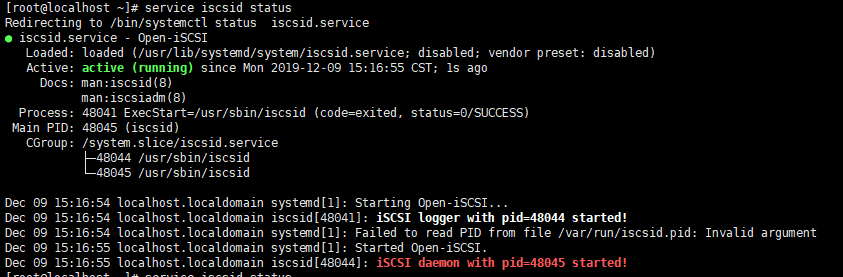
4.执行以下命令检查 iscsi 服务状态,返回 running 表示 iscsi 服务正常,可跳转步骤6重新发起 FusionCloud 云平台定时备份任务。
service iscsid status
5.执行以下命令启动/重启 iscsi 服务,并检查 iscsi 服务状态。
service iscsid start #启动 iscsi 服务
service iscsid restart #重启 iscsi 服务
service iscsid status #检查 iscsi 服务状态
6.登录 AnyBackup 管理控制台,重新发起 FusionCloud 云平台定时备份任务。
步骤二,检查 FusionCloud 备份任务使用的代理客户端与 OceanStor 存储的存储网连通性,请按照以下步骤执行:
1.使用管理员用户登录备份云主机存储的 OceanStor DeviceManager 界面。
.png)
2.在 OceanStor DeviceManager 界面点击资源分配 > 端口,选中以太网端口,如下图所示;
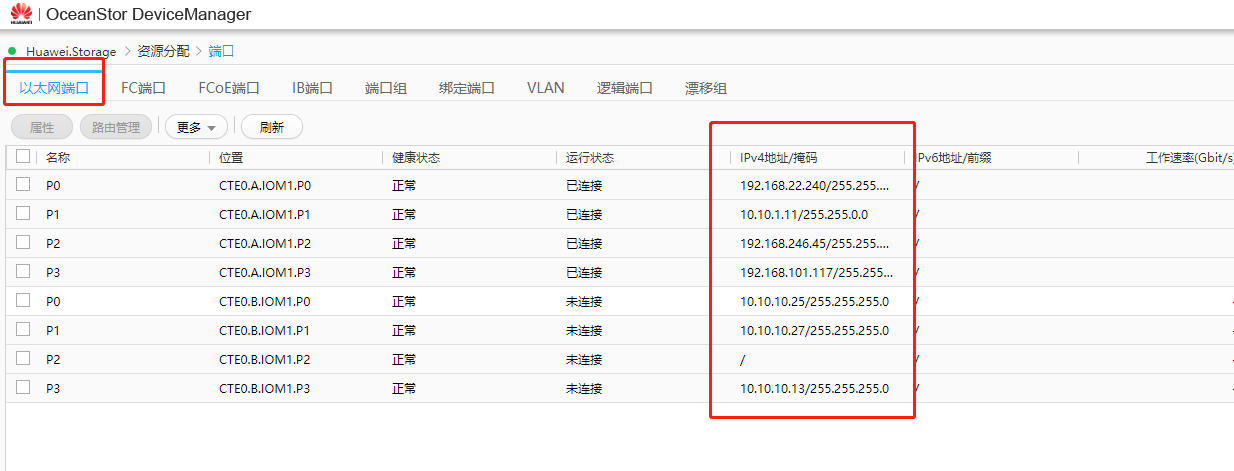
3.查看端口 IP 地址,如果存在端口已配置 IP 地址,可执行步骤4。如果全部端口都未配置 IP 地址,请联系云平台管理员对端口配置 IP 地址,再进行步骤4。
4.通过 SSH 登录代理客户端 Linux 系统,使用 ping 命令测试:
ping <步骤3中获取到的任意端口IP地址>
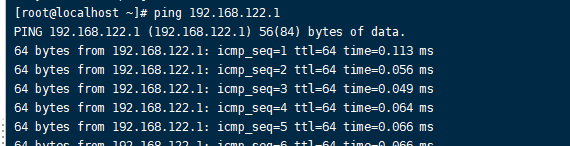
注意:需测试步骤3中获取的全部端口地址。
注意:需测试步骤3中获取的全部端口地址。
5.如果步骤4中测试结果为至少一个端口 IP 网络连通正常,请重新发起 FusionCloud 云平台定时备份任务。如果步骤4测试结果为全部端口 IP 地址网络均无法连通,请联系网络管理员调整网络,再发起 FusionCloud 云平台定时备份任务。
更多信息
IQN:全称 iSCSI Qualified Name,用于标识单个 iSCSI 目标和启动器的唯一名称。 IQN 要和主机一一对应,每个节点的 IQN 互不相同。